MFA: Porovnání verzí
| (Není zobrazeno 173 mezilehlých verzí od 4 dalších uživatelů.) | |||
| Řádek 1: | Řádek 1: | ||
{{Template:OdkazGoogleTranslate}} | |||
== | == MFA ještě nemám == | ||
Pokud máte MFA povinné, musíte si vybrat a nastavit jednu ze základních metod ověření MFA. | |||
Jedná se o základní metody, které si může uživatel sám nastavit kdykoli.<br> | |||
<br> | |||
1. Ověření pomocí aplikace [[#Aplikace Microsoft Authenticator|Microsoft Authenticator]]<br> | |||
2. Ověření pomocí OTP z aplikace podporující generování OTP kódů<br> | |||
3. Ověření pomocí SMS zprávy<br> | |||
== | === Přidat ověření pomocí aplikace Microsoft Authenticator === | ||
Nejprve si stáhněte aplikaci [[#Aplikace Microsoft Authenticator|Microsoft Authenticator]] do svého mobilního telefonu.<br> | |||
<br> | |||
Otevřete stránku https://mysignins.microsoft.com/security-info a postupujte dle obrázkového návodu níže. | |||
<gallery mode=packed> | |||
Soubor:new_microsoft_authenticator_01.png|1. Zadejte Vaše uživatelské jméno ve tvaru <uzivatelskeJmeno>@jcu.cz. | |||
Soubor:new_microsoft_authenticator_02.png|2. Zadejte Vaše heslo. | |||
Soubor:new_microsoft_authenticator_03.png|3. Klikněte na tlačítko "Další". | |||
Soubor:new_microsoft_authenticator_04.png|4. Klikněte na tlačítko "Další". | |||
Soubor:new_microsoft_authenticator_05.png|5. Klikněte na tlačítko "Další". | |||
Soubor:new_microsoft_authenticator_06.png|6. Naskenujte do Vaší aplikace [[#Aplikace Microsoft Authenticator|Microsoft Authenticator]] zobrazený QR kód. Po naskenování klikněte na tlačítko "Další". | |||
Soubor:new_microsoft_authenticator_07.png|7. Zadejte do Vaší aplikace [[#Aplikace Microsoft Authenticator|Microsoft Authenticator]] zobrazené číslo. | |||
Soubor:new_microsoft_authenticator_09.png|8. Zkontrolujte, zda ověření bylo úspěšně přidáno a klikněte na tlačítko "Hotovo". | |||
Soubor:new_microsoft_authenticator_10.png|9. Pokud to není bezpodmínečně nutné, je z bezpečnostních důvodů lepší zvolit volbu "Ne" (v takovém případě bude po zavření okna webového prohlížeče automaticky odhlášeni). | |||
</gallery> | |||
== | === Přidat ověření pomocí OTP z aplikace podporující generování OTP kódů === | ||
Otevřete stránku https://mysignins.microsoft.com/security-info a postupujte dle obrázkového návodu níže. | |||
<gallery mode=packed> | |||
Soubor:New_otp_01.png|1. Zadejte Vaše uživatelské jméno ve tvaru <uzivatelskeJmeno>@jcu.cz. | |||
Soubor:New_otp_02.png|2. Zadejte Vaše heslo. | |||
Soubor:New_otp_03.png|3. Klikněte na tlačítko "Další". | |||
Soubor:New_otp_04.png|4. Zvolte "Nastavit jinou ověřovací aplikaci". | |||
Soubor:New_otp_05.png|5. Klikněte na tlačítko "Další". | |||
Soubor:New_otp_06.png|6. Naskenujte zobrazený QR kód nebo opište tajný klíč do Vaší aplikace pro generování OTP. Po naskenování nebo opsání klikněte na tlačítko "Další". | |||
Soubor:New_otp_07.png|7. Opište OTP kód vygenerovaný Vaší aplikací. | |||
Soubor:New_otp_08.png|8. Zkontrolujte, zda ověření bylo úspěšně přidáno a klikněte na tlačítko "Hotovo". | |||
Soubor:New_otp_09.png|9. Pokud to není bezpodmínečně nutné, je z bezpečnostních důvodů lepší zvolit volbu "Ne" (v takovém případě bude po zavření okna webového prohlížeče automaticky odhlášeni). | |||
</gallery> | |||
=== | === Přidat ověření pomocí SMS zprávy === | ||
Otevřete stránku https://mysignins.microsoft.com/security-info a postupujte dle obrázkového návodu níže. | |||
<gallery mode=packed> | |||
Soubor:New_sms_01.png|1. Zadejte Vaše uživatelské jméno ve tvaru <uzivatelskeJmeno>@jcu.cz. | |||
Soubor:New_sms_02.png|2. Zadejte Vaše heslo. | |||
Soubor:New_sms_03.png|3. Klikněte na tlačítko "Další". | |||
Soubor:New_sms_04.png|4. Zvolte "Další možnosti". | |||
Soubor:New_sms_05.png|5. Vyberte metodu "Telefon". | |||
Soubor:New_sms_06.png|6. Vyberte předvolbu státu a zadejte Vaše telefonní číslo schopné přijímat SMS. A klikněte na tlačítko "Další". | |||
Soubor:New_sms_07.png|7. Zkontrolujte zadané telefonní číslo včetně předvolby a pak opište šestimístný kód, který Vám dorazí v SMS na Vaše telefonní číslo. | |||
Soubor:New_sms_08.png|8. Zkontrolujte, zda ověření bylo úspěšně přidáno a klikněte na tlačítko "Hotovo". | |||
Soubor:New_sms_10.png|10. Pokud to není bezpodmínečně nutné, je z bezpečnostních důvodů lepší zvolit volbu "Ne" (v takovém případě bude po zavření okna webového prohlížeče automaticky odhlášeni). | |||
</gallery> | |||
= | == Jednu metodu MFA již mám a chci přidat další == | ||
Tento návod platí i pro ty, kteří ještě nemají MFA povinné. | |||
Pokud ještě nemáte žádnou základní metodu, musíte si vybrat a nastavit jednu ze základních metod ověření MFA. | |||
'''Základní metody MFA:'''<br> | |||
1. Ověření pomocí aplikace [[#Aplikace Microsoft Authenticator|Microsoft Authenticator]]<br> | |||
2. Ověření pomocí OTP z aplikace podporující generování OTP kódů<br> | |||
3. Ověření pomocí SMS zprávy<br> | |||
= | '''Doplňkové metody MFA:'''<br> | ||
* Klíčenka s podporou FIDO2 | |||
* Windows Hello for Business na zařízeních, které podporují Windows Hello | |||
{{Note|type=warn|Doplňkovou metodu si můžete nastavit sami pouze v případě, že již máte nastavenou jednu ze základních metod. V případě, že chcete mít doplňkovou metodu jako jedinou metodu ověření MFA, obraťte se na správce.}} | |||
== | === Přidat ověření pomocí aplikace Microsoft Authenticator === | ||
Nejprve si stáhněte aplikaci [[#Aplikace Microsoft Authenticator|Microsoft Authenticator]] do svého mobilního telefonu.<br><br> | |||
Otevřete stránku https://mysignins.microsoft.com/security-info a postupujte dle obrázkového návodu níže. | |||
<gallery mode=packed> | |||
Soubor:add_microsoft_authenticator_01.png|1. Zadejte Vaše uživatelské jméno ve tvaru <uzivatelskeJmeno>@jcu.cz. | |||
Soubor:add_microsoft_authenticator_02.png|2. Zadejte Vaše heslo. | |||
Soubor:add_microsoft_authenticator_03.png|3. Pokud to není bezpodmínečně nutné, je z bezpečnostních důvodů lepší zvolit volbu "Ne". | |||
Soubor:add_microsoft_authenticator_04.png|4. Klikněte na "Přidat metodu přihlašování". | |||
Soubor:add_microsoft_authenticator_05.png|5. Klikněte na "[[#Aplikace Microsoft Authenticator|Microsoft Authenticator]]". | |||
Soubor:new_microsoft_authenticator_04.png|6. Klikněte na tlačítko "Další". | |||
Soubor:new_microsoft_authenticator_05.png|7. Klikněte na tlačítko "Další". | |||
Soubor:new_microsoft_authenticator_06.png|8. Naskenujte do Vaší aplikace [[#Aplikace Microsoft Authenticator|Microsoft Authenticator]] zobrazený QR kód. Po naskenování klikněte na tlačítko "Další". | |||
Soubor:new_microsoft_authenticator_07.png|9. Zadejte do Vaší aplikace [[#Aplikace Microsoft Authenticator|Microsoft Authenticator]] zobrazené číslo. | |||
Soubor:new_microsoft_authenticator_09.png|10. Zkontrolujte, zda ověření bylo úspěšně přidáno a klikněte na tlačítko "Hotovo". | |||
Soubor:new_microsoft_authenticator_10.png|11. Pokud to není bezpodmínečně nutné, je z bezpečnostních důvodů lepší zvolit volbu "Ne" (v takovém případě bude po zavření okna webového prohlížeče automaticky odhlášeni). | |||
</gallery> | |||
=== Přidat ověření pomocí OTP z aplikace podporující generování OTP kódů === | |||
Otevřete stránku https://mysignins.microsoft.com/security-info a postupujte dle obrázkového návodu níže. | |||
<gallery mode=packed> | |||
Soubor:add_otp_01.png|1. Zadejte Vaše uživatelské jméno <uzivatelskeJmeno>@jcu.cz. | |||
Soubor:add_otp_02.png|2. Zadejte Vaše heslo. | |||
Soubor:add_otp_03.png|3. Pokud to není bezpodmínečně nutné, je z bezpečnostních důvodů lepší zvolit volbu "Ne". | |||
Soubor:add_otp_04.png|4. Klikněte na "Přidat metodu přihlašování". | |||
Soubor:add_otp_05.png|5. Klikněte na "[[#Aplikace Microsoft Authenticator|Microsoft Authenticator]]". | |||
Soubor:New_otp_04.png|6. Zvolte "Nastavit jinou ověřovací aplikaci". | |||
Soubor:New_otp_05.png|7. Klikněte na tlačítko "Další". | |||
Soubor:New_otp_06.png|8. Naskenujte zobrazený QR kód nebo opište tajný klíč do Vaší aplikace pro generování OTP. Po naskenování nebo opsání klikněte na tlačítko "Další". | |||
Soubor:New_otp_07.png|9. Opište OTP kód vygenerovaný Vaší aplikací. | |||
Soubor:New_otp_08.png|10. Zkontrolujte, zda ověření bylo úspěšně přidáno a klikněte na tlačítko "Hotovo". | |||
Soubor:New_otp_09.png|11. Pokud to není bezpodmínečně nutné, je z bezpečnostních důvodů lepší zvolit volbu "Ne" (v takovém případě bude po zavření okna webového prohlížeče automaticky odhlášeni). | |||
</gallery> | |||
== | === Přidat ověření pomocí SMS zprávy === | ||
Pokud | Otevřete stránku https://mysignins.microsoft.com/security-info a postupujte dle obrázkového návodu níže. | ||
<gallery mode=packed> | |||
Soubor:add_sms_01.png|1. Zadejte Vaše uživatelské jméno <uzivatelskeJmeno>@jcu.cz. | |||
Soubor:add_sms_02.png|2. Zadejte Vaše heslo. | |||
Soubor:add_sms_03.png|3. Pokud to není bezpodmínečně nutné, je z bezpečnostních důvodů lepší zvolit volbu "Ne". | |||
Soubor:add_sms_04.png|4. Klikněte na "Přidat metodu přihlašování". | |||
Soubor:New_sms_05.png|5. Vyberte metodu "Telefon". | |||
Soubor:New_sms_06.png|6. Vyberte předvolbu státu a zadejte Vaše telefonní číslo schopné přijímat SMS. A klikněte na tlačítko "Další". | |||
Soubor:New_sms_07.png|7. Zkontrolujte zadané telefonní číslo včetně předvolby a pak opište šestimístný kód, který Vám dorazí v SMS na Vaše telefonní číslo. | |||
Soubor:New_sms_08.png|8. Zkontrolujte, zda ověření bylo úspěšně přidáno a klikněte na tlačítko "Hotovo". | |||
Soubor:New_sms_10.png|10. Pokud to není bezpodmínečně nutné, je z bezpečnostních důvodů lepší zvolit volbu "Ne" (v takovém případě bude po zavření okna webového prohlížeče automaticky odhlášeni). | |||
</gallery> | |||
== Související informace == | |||
=== Aplikace Microsoft Authenticator === | |||
[[Soubor:Ms_anthenticator.png|odkaz=https://www.microsoft.com/cs-cz/security/mobile-authenticator-app|okraj|bezrámu|128x128pixelů]]<br> | |||
Aplikaci Microsoft Authenticator stáhnete {{Clickable button 2|ZDE|url=https://www.microsoft.com/cs-cz/security/mobile-authenticator-app|class=mw-ui-destructive|}}. | |||
{{Note|type=warn|inline=1|'''Tuto aplikaci ponechte v telefonu nainstalovanou!''' Pokud dojde ke smazání aplikace Microsoft Authenticator nebude možné se v budoucnu přihlásit k účtu.}} | |||
== | |||
= | |||
== Microsoft Authenticator == | |||
[[Soubor: | |||
= | |||
== | |||
=== Řešení problémů === | |||
==== Nemáte náhodou nový telefon? ==== | |||
Máte stále funkční ověřovací metodu pomocí aplikace [[#Aplikace Microsoft Authenticator|Microsoft Authenticator]] na starém telefonu? Pokud ano tak udělejte následující: | |||
* Na novém telefonu nainstalujte aplikaci [[#Aplikace Microsoft Authenticator|Microsoft Authenticator]] | |||
<gallery> | <gallery> | ||
Soubor: | Soubor:Novy telefon 01.png|Klikněte nahoře ikonu plus + | ||
Soubor:Novy telefon 02.png|Vyberte "Přidat pracovní nebo školní účet" | |||
Soubor:Novy telefon 03.png|Vyberte "Přihlásit se" | |||
Soubor:Novy telefon 04.png|Vyberte "Použít jiný účet" | |||
Soubor: | Soubor:Novy telefon 05.png|Zadejte uživatelské jméno ve tvaru "<uzivatelskeJmeno>@jcu.cz" | ||
Soubor: | |||
Soubor: | |||
Soubor: | |||
</gallery> | </gallery> | ||
* Ověřte se heslem a stávající MFA metodou (na starém telefonu) | |||
* Dokončete proces přidávání ověření | |||
== | ==== Stále se nemůžete ověřit pomocí MFA? ==== | ||
* Ztratili jste přístup k zařízení s ověřovací aplikací (rozbité, ztracené nebo ukradené)? | |||
* Přeinstalovali/odinstalovali jste ověřovací aplikaci a nemáte ji znovu spárovanou? | |||
* Nepodařilo se vám dokončit registraci ověřovací metody včetně otestování funkčnosti? | |||
* Máte nový telefon a již nemáte starý telefon? | |||
* Byl váš telefon vrácen do továrního nastavení a ověřování už nefunguje? | |||
* Změnili jste telefonní číslo a ověřování už nefunguje? | |||
= | |||
Pokud jste na některou z těchto otázek odpověděli '''"ANO"''', kontaktujte nás na [mailto:mfa@sd.jcu.cz ServiceDesku] s žádostí o resetování MFA. | |||
== Kontakt na administrátora MFA == | |||
{{Služba_SD/M365/MFA}} | |||
[[Kategorie:Student]] | |||
[[Kategorie:Zaměstnanec]] | |||
[[Kategorie:MFA]] | |||
[[Kategorie:Microsoft 365]] | |||
[[Kategorie:IT správce]] | |||
Aktuální verze z 13. 7. 2026, 12:53

MFA ještě nemám
Pokud máte MFA povinné, musíte si vybrat a nastavit jednu ze základních metod ověření MFA.
Jedná se o základní metody, které si může uživatel sám nastavit kdykoli.
1. Ověření pomocí aplikace Microsoft Authenticator
2. Ověření pomocí OTP z aplikace podporující generování OTP kódů
3. Ověření pomocí SMS zprávy
Přidat ověření pomocí aplikace Microsoft Authenticator
Nejprve si stáhněte aplikaci Microsoft Authenticator do svého mobilního telefonu.
Otevřete stránku https://mysignins.microsoft.com/security-info a postupujte dle obrázkového návodu níže.
-
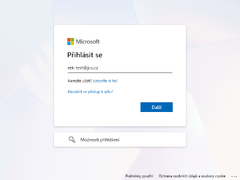 1. Zadejte Vaše uživatelské jméno ve tvaru <uzivatelskeJmeno>@jcu.cz.
 -
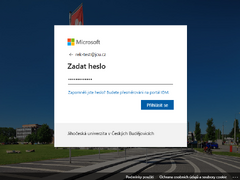 2. Zadejte Vaše heslo.
 -
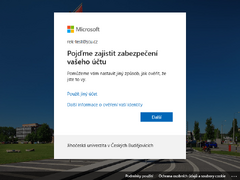 3. Klikněte na tlačítko "Další".
 -
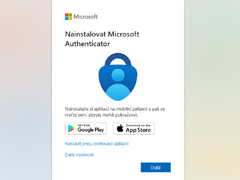 4. Klikněte na tlačítko "Další".
 -
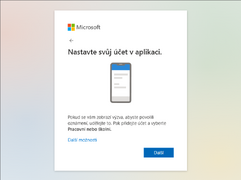 5. Klikněte na tlačítko "Další".
 -
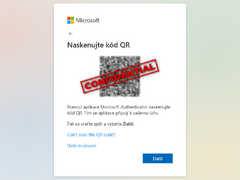 6. Naskenujte do Vaší aplikace Microsoft Authenticator zobrazený QR kód. Po naskenování klikněte na tlačítko "Další".
 -
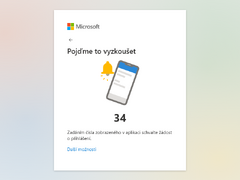 7. Zadejte do Vaší aplikace Microsoft Authenticator zobrazené číslo.
 -
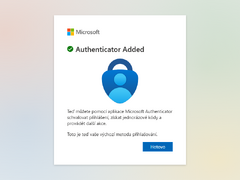 8. Zkontrolujte, zda ověření bylo úspěšně přidáno a klikněte na tlačítko "Hotovo".
 -
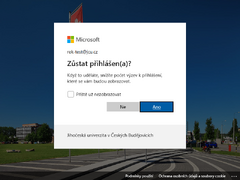 9. Pokud to není bezpodmínečně nutné, je z bezpečnostních důvodů lepší zvolit volbu "Ne" (v takovém případě bude po zavření okna webového prohlížeče automaticky odhlášeni).


Přidat ověření pomocí OTP z aplikace podporující generování OTP kódů
Otevřete stránku https://mysignins.microsoft.com/security-info a postupujte dle obrázkového návodu níže.
-
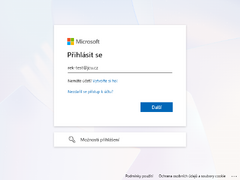 1. Zadejte Vaše uživatelské jméno ve tvaru <uzivatelskeJmeno>@jcu.cz.
 -
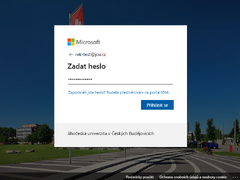 2. Zadejte Vaše heslo.
 -
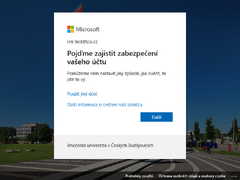 3. Klikněte na tlačítko "Další".
 -
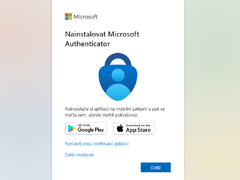 4. Zvolte "Nastavit jinou ověřovací aplikaci".
 -
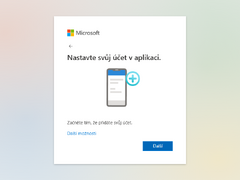 5. Klikněte na tlačítko "Další".
 -
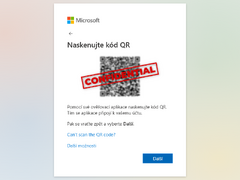 6. Naskenujte zobrazený QR kód nebo opište tajný klíč do Vaší aplikace pro generování OTP. Po naskenování nebo opsání klikněte na tlačítko "Další".
 -
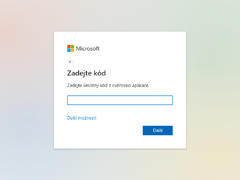 7. Opište OTP kód vygenerovaný Vaší aplikací.
 -
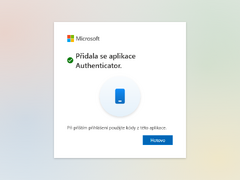 8. Zkontrolujte, zda ověření bylo úspěšně přidáno a klikněte na tlačítko "Hotovo".
 -
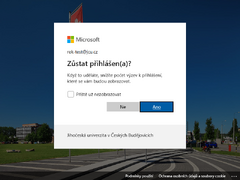 9. Pokud to není bezpodmínečně nutné, je z bezpečnostních důvodů lepší zvolit volbu "Ne" (v takovém případě bude po zavření okna webového prohlížeče automaticky odhlášeni).


Přidat ověření pomocí SMS zprávy
Otevřete stránku https://mysignins.microsoft.com/security-info a postupujte dle obrázkového návodu níže.
-
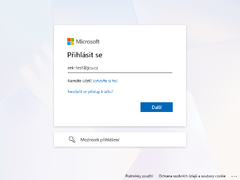 1. Zadejte Vaše uživatelské jméno ve tvaru <uzivatelskeJmeno>@jcu.cz.
 -
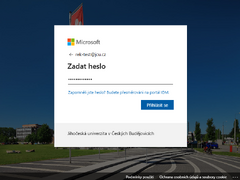 2. Zadejte Vaše heslo.
 -
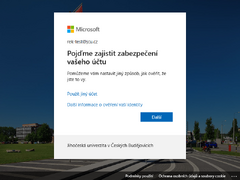 3. Klikněte na tlačítko "Další".
 -
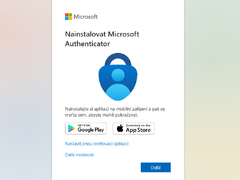 4. Zvolte "Další možnosti".
 -
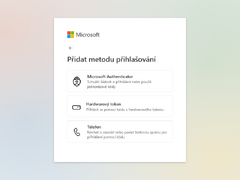 5. Vyberte metodu "Telefon".
 -
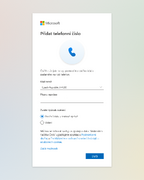 6. Vyberte předvolbu státu a zadejte Vaše telefonní číslo schopné přijímat SMS. A klikněte na tlačítko "Další".
 -
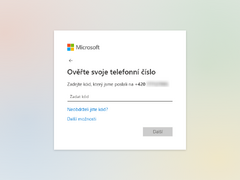 7. Zkontrolujte zadané telefonní číslo včetně předvolby a pak opište šestimístný kód, který Vám dorazí v SMS na Vaše telefonní číslo.
 -
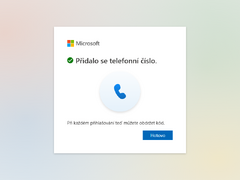 8. Zkontrolujte, zda ověření bylo úspěšně přidáno a klikněte na tlačítko "Hotovo".
 -
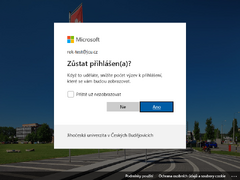 10. Pokud to není bezpodmínečně nutné, je z bezpečnostních důvodů lepší zvolit volbu "Ne" (v takovém případě bude po zavření okna webového prohlížeče automaticky odhlášeni).


Jednu metodu MFA již mám a chci přidat další
Tento návod platí i pro ty, kteří ještě nemají MFA povinné. Pokud ještě nemáte žádnou základní metodu, musíte si vybrat a nastavit jednu ze základních metod ověření MFA.
Základní metody MFA:
1. Ověření pomocí aplikace Microsoft Authenticator
2. Ověření pomocí OTP z aplikace podporující generování OTP kódů
3. Ověření pomocí SMS zprávy
Doplňkové metody MFA:
- Klíčenka s podporou FIDO2
- Windows Hello for Business na zařízeních, které podporují Windows Hello
Přidat ověření pomocí aplikace Microsoft Authenticator
Nejprve si stáhněte aplikaci Microsoft Authenticator do svého mobilního telefonu.
Otevřete stránku https://mysignins.microsoft.com/security-info a postupujte dle obrázkového návodu níže.
-
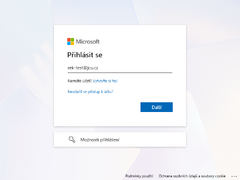 1. Zadejte Vaše uživatelské jméno ve tvaru <uzivatelskeJmeno>@jcu.cz.
 -
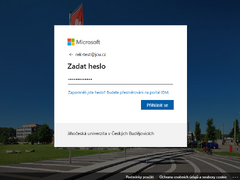 2. Zadejte Vaše heslo.
 -
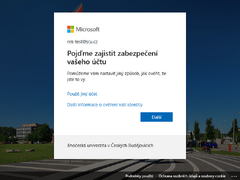 3. Pokud to není bezpodmínečně nutné, je z bezpečnostních důvodů lepší zvolit volbu "Ne".
 -
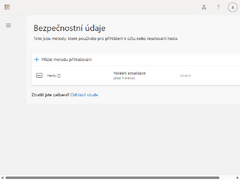 4. Klikněte na "Přidat metodu přihlašování".
 -
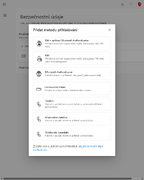 5. Klikněte na "Microsoft Authenticator".
 -
6. Klikněte na tlačítko "Další".
-
7. Klikněte na tlačítko "Další".
-
8. Naskenujte do Vaší aplikace Microsoft Authenticator zobrazený QR kód. Po naskenování klikněte na tlačítko "Další".
-
9. Zadejte do Vaší aplikace Microsoft Authenticator zobrazené číslo.
-
10. Zkontrolujte, zda ověření bylo úspěšně přidáno a klikněte na tlačítko "Hotovo".
-
11. Pokud to není bezpodmínečně nutné, je z bezpečnostních důvodů lepší zvolit volbu "Ne" (v takovém případě bude po zavření okna webového prohlížeče automaticky odhlášeni).


Přidat ověření pomocí OTP z aplikace podporující generování OTP kódů
Otevřete stránku https://mysignins.microsoft.com/security-info a postupujte dle obrázkového návodu níže.
-
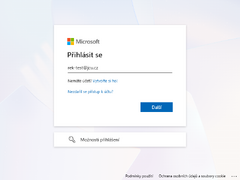 1. Zadejte Vaše uživatelské jméno <uzivatelskeJmeno>@jcu.cz.
 -
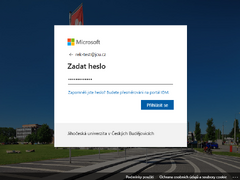 2. Zadejte Vaše heslo.
 -
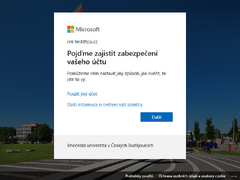 3. Pokud to není bezpodmínečně nutné, je z bezpečnostních důvodů lepší zvolit volbu "Ne".
 -
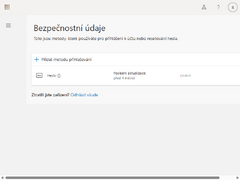 4. Klikněte na "Přidat metodu přihlašování".
 -
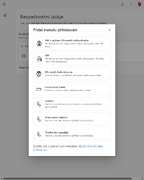 5. Klikněte na "Microsoft Authenticator".
 -
6. Zvolte "Nastavit jinou ověřovací aplikaci".
-
7. Klikněte na tlačítko "Další".
-
8. Naskenujte zobrazený QR kód nebo opište tajný klíč do Vaší aplikace pro generování OTP. Po naskenování nebo opsání klikněte na tlačítko "Další".
-
9. Opište OTP kód vygenerovaný Vaší aplikací.
-
10. Zkontrolujte, zda ověření bylo úspěšně přidáno a klikněte na tlačítko "Hotovo".
-
11. Pokud to není bezpodmínečně nutné, je z bezpečnostních důvodů lepší zvolit volbu "Ne" (v takovém případě bude po zavření okna webového prohlížeče automaticky odhlášeni).


Přidat ověření pomocí SMS zprávy
Otevřete stránku https://mysignins.microsoft.com/security-info a postupujte dle obrázkového návodu níže.
-
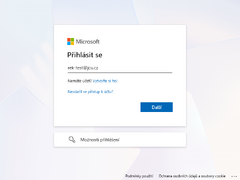 1. Zadejte Vaše uživatelské jméno <uzivatelskeJmeno>@jcu.cz.
 -
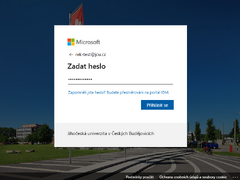 2. Zadejte Vaše heslo.
 -
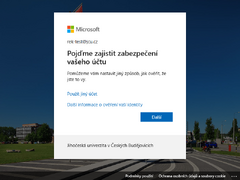 3. Pokud to není bezpodmínečně nutné, je z bezpečnostních důvodů lepší zvolit volbu "Ne".
 -
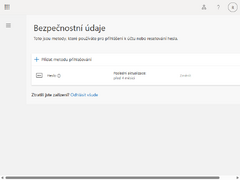 4. Klikněte na "Přidat metodu přihlašování".
 -
5. Vyberte metodu "Telefon".
-
6. Vyberte předvolbu státu a zadejte Vaše telefonní číslo schopné přijímat SMS. A klikněte na tlačítko "Další".
-
7. Zkontrolujte zadané telefonní číslo včetně předvolby a pak opište šestimístný kód, který Vám dorazí v SMS na Vaše telefonní číslo.
-
8. Zkontrolujte, zda ověření bylo úspěšně přidáno a klikněte na tlačítko "Hotovo".
-
10. Pokud to není bezpodmínečně nutné, je z bezpečnostních důvodů lepší zvolit volbu "Ne" (v takovém případě bude po zavření okna webového prohlížeče automaticky odhlášeni).


Související informace
Aplikace Microsoft Authenticator

Aplikaci Microsoft Authenticator stáhnete .
Řešení problémů
Nemáte náhodou nový telefon?
Máte stále funkční ověřovací metodu pomocí aplikace Microsoft Authenticator na starém telefonu? Pokud ano tak udělejte následující:
- Na novém telefonu nainstalujte aplikaci Microsoft Authenticator
-
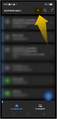 Klikněte nahoře ikonu plus +
 -
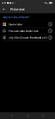 Vyberte "Přidat pracovní nebo školní účet"
 -
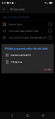 Vyberte "Přihlásit se"
 -
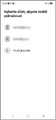 Vyberte "Použít jiný účet"
 -
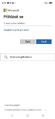 Zadejte uživatelské jméno ve tvaru "<uzivatelskeJmeno>@jcu.cz"


- Ověřte se heslem a stávající MFA metodou (na starém telefonu)
- Dokončete proces přidávání ověření
Stále se nemůžete ověřit pomocí MFA?
- Ztratili jste přístup k zařízení s ověřovací aplikací (rozbité, ztracené nebo ukradené)?
- Přeinstalovali/odinstalovali jste ověřovací aplikaci a nemáte ji znovu spárovanou?
- Nepodařilo se vám dokončit registraci ověřovací metody včetně otestování funkčnosti?
- Máte nový telefon a již nemáte starý telefon?
- Byl váš telefon vrácen do továrního nastavení a ověřování už nefunguje?
- Změnili jste telefonní číslo a ověřování už nefunguje?
Pokud jste na některou z těchto otázek odpověděli "ANO", kontaktujte nás na ServiceDesku s žádostí o resetování MFA.
Kontakt na administrátora MFA
 |
Máte s MFA potíže? |
Případně napište e-mail do ServiceDesku mfa@sd.jcu.cz.

