MFA: Porovnání verzí
značka: ruční vrácení zpět |
|||
| (Není zobrazeno 21 mezilehlých verzí od stejného uživatele.) | |||
| Řádek 1: | Řádek 1: | ||
{{Template:OdkazGoogleTranslate}} | {{Template:OdkazGoogleTranslate}} | ||
{{NoteBig|type=warn|<br>'''Upozornění:''' Od 28.1.2027 již nebude možné použít pro MFA ověření SMS. Proto doporučujeme tuto metodu si již neregistrovat.<br><br>}} | |||
__FORCETOC__ | |||
== MFA ještě nemám == | == MFA ještě nemám == | ||
| Řádek 6: | Řádek 9: | ||
Jedná se o základní metody, které si může uživatel sám nastavit kdykoli.<br> | Jedná se o základní metody, které si může uživatel sám nastavit kdykoli.<br> | ||
<br> | <br> | ||
1. Ověření pomocí aplikace [[#Aplikace Microsoft Authenticator|Microsoft Authenticator]]<br> | 1. Ověření pomocí aplikace [[#Aplikace Microsoft Authenticator|Microsoft Authenticator]] pomocí tzv. push notification <br> | ||
2. Ověření pomocí OTP z aplikace podporující generování OTP kódů<br> | 2. Ověření pomocí OTP z aplikace podporující generování OTP kódů<br> | ||
3. Ověření pomocí SMS zprávy<br> | 3. Ověření pomocí SMS zprávy (není doporučeno) | ||
<br> | |||
=== Přidat ověření pomocí aplikace Microsoft Authenticator === | === Přidat ověření pomocí aplikace Microsoft Authenticator === | ||
| Řádek 41: | Řádek 45: | ||
=== Přidat ověření pomocí SMS zprávy === | === Přidat ověření pomocí SMS zprávy === | ||
{{Note|type=warn|Upozornění: Od 28.1.2027 již nebude možné použít pro MFA ověření SMS. Proto doporučujeme tuto metodu si již neregistrovat.}} | |||
Otevřete stránku https://mysignins.microsoft.com/security-info a postupujte dle obrázkového návodu níže. | Otevřete stránku https://mysignins.microsoft.com/security-info a postupujte dle obrázkového návodu níže. | ||
<gallery mode=packed> | <gallery mode=packed> | ||
| Řádek 72: | Řádek 77: | ||
Otevřete stránku https://mysignins.microsoft.com/security-info a postupujte dle obrázkového návodu níže. | Otevřete stránku https://mysignins.microsoft.com/security-info a postupujte dle obrázkového návodu níže. | ||
<gallery mode=packed> | <gallery mode=packed> | ||
Soubor:add_microsoft_authenticator_01.png|1. Zadejte Vaše uživatelské jméno <uzivatelskeJmeno>@jcu.cz. | Soubor:add_microsoft_authenticator_01.png|1. Zadejte Vaše uživatelské jméno ve tvaru <uzivatelskeJmeno>@jcu.cz. | ||
Soubor:add_microsoft_authenticator_02.png|2. Zadejte Vaše heslo. | Soubor:add_microsoft_authenticator_02.png|2. Zadejte Vaše heslo. | ||
Soubor:add_microsoft_authenticator_03.png|3. Pokud to není bezpodmínečně nutné, je z bezpečnostních důvodů lepší zvolit volbu "Ne". | Soubor:add_microsoft_authenticator_03.png|3. Pokud to není bezpodmínečně nutné, je z bezpečnostních důvodů lepší zvolit volbu "Ne". | ||
Soubor:add_microsoft_authenticator_04.png|4. Klikněte na "Přidat metodu přihlašování". | Soubor:add_microsoft_authenticator_04.png|4. Klikněte na "Přidat metodu přihlašování". | ||
Soubor:add_microsoft_authenticator_05.png|5. Klikněte na "[[#Aplikace Microsoft Authenticator|Microsoft Authenticator]]". | Soubor:add_microsoft_authenticator_05.png|5. Klikněte na "[[#Aplikace Microsoft Authenticator|Microsoft Authenticator]]". | ||
Soubor: | Soubor:new_microsoft_authenticator_04.png|6. Klikněte na tlačítko "Další". | ||
Soubor: | Soubor:new_microsoft_authenticator_05.png|7. Klikněte na tlačítko "Další". | ||
Soubor: | Soubor:new_microsoft_authenticator_06.png|8. Naskenujte do Vaší aplikace [[#Aplikace Microsoft Authenticator|Microsoft Authenticator]] zobrazený QR kód. Po naskenování klikněte na tlačítko "Další". | ||
Soubor: | Soubor:new_microsoft_authenticator_07.png|9. Zadejte do Vaší aplikace [[#Aplikace Microsoft Authenticator|Microsoft Authenticator]] zobrazené číslo. | ||
Soubor: | Soubor:new_microsoft_authenticator_09.png|10. Zkontrolujte, zda ověření bylo úspěšně přidáno a klikněte na tlačítko "Hotovo". | ||
Soubor: | Soubor:new_microsoft_authenticator_10.png|11. Pokud to není bezpodmínečně nutné, je z bezpečnostních důvodů lepší zvolit volbu "Ne" (v takovém případě bude po zavření okna webového prohlížeče automaticky odhlášeni). | ||
</gallery> | </gallery> | ||
| Řádek 93: | Řádek 98: | ||
Soubor:add_otp_04.png|4. Klikněte na "Přidat metodu přihlašování". | Soubor:add_otp_04.png|4. Klikněte na "Přidat metodu přihlašování". | ||
Soubor:add_otp_05.png|5. Klikněte na "[[#Aplikace Microsoft Authenticator|Microsoft Authenticator]]". | Soubor:add_otp_05.png|5. Klikněte na "[[#Aplikace Microsoft Authenticator|Microsoft Authenticator]]". | ||
Soubor: | Soubor:New_otp_04.png|6. Zvolte "Nastavit jinou ověřovací aplikaci". | ||
Soubor: | Soubor:New_otp_05.png|7. Klikněte na tlačítko "Další". | ||
Soubor: | Soubor:New_otp_06.png|8. Naskenujte zobrazený QR kód nebo opište tajný klíč do Vaší aplikace pro generování OTP. Po naskenování nebo opsání klikněte na tlačítko "Další". | ||
Soubor: | Soubor:New_otp_07.png|9. Opište OTP kód vygenerovaný Vaší aplikací. | ||
Soubor: | Soubor:New_otp_08.png|10. Zkontrolujte, zda ověření bylo úspěšně přidáno a klikněte na tlačítko "Hotovo". | ||
Soubor:New_otp_09.png|11. Pokud to není bezpodmínečně nutné, je z bezpečnostních důvodů lepší zvolit volbu "Ne" (v takovém případě bude po zavření okna webového prohlížeče automaticky odhlášeni). | |||
</gallery> | </gallery> | ||
=== Přidat ověření pomocí SMS zprávy === | === Přidat ověření pomocí SMS zprávy === | ||
{{Note|type=warn|Upozornění: Od 28.1.2027 již nebude možné použít pro MFA ověření SMS. Proto doporučujeme tuto metodu si již neregistrovat.}} | |||
Otevřete stránku https://mysignins.microsoft.com/security-info a postupujte dle obrázkového návodu níže. | Otevřete stránku https://mysignins.microsoft.com/security-info a postupujte dle obrázkového návodu níže. | ||
<gallery mode=packed> | <gallery mode=packed> | ||
| Řádek 107: | Řádek 114: | ||
Soubor:add_sms_03.png|3. Pokud to není bezpodmínečně nutné, je z bezpečnostních důvodů lepší zvolit volbu "Ne". | Soubor:add_sms_03.png|3. Pokud to není bezpodmínečně nutné, je z bezpečnostních důvodů lepší zvolit volbu "Ne". | ||
Soubor:add_sms_04.png|4. Klikněte na "Přidat metodu přihlašování". | Soubor:add_sms_04.png|4. Klikněte na "Přidat metodu přihlašování". | ||
Soubor: | Soubor:New_sms_05.png|5. Vyberte metodu "Telefon". | ||
Soubor: | Soubor:New_sms_06.png|6. Vyberte předvolbu státu a zadejte Vaše telefonní číslo schopné přijímat SMS. A klikněte na tlačítko "Další". | ||
Soubor: | Soubor:New_sms_07.png|7. Zkontrolujte zadané telefonní číslo včetně předvolby a pak opište šestimístný kód, který Vám dorazí v SMS na Vaše telefonní číslo. | ||
Soubor: | Soubor:New_sms_08.png|8. Zkontrolujte, zda ověření bylo úspěšně přidáno a klikněte na tlačítko "Hotovo". | ||
Soubor: | Soubor:New_sms_10.png|10. Pokud to není bezpodmínečně nutné, je z bezpečnostních důvodů lepší zvolit volbu "Ne" (v takovém případě bude po zavření okna webového prohlížeče automaticky odhlášeni). | ||
</gallery> | </gallery> | ||
| Řádek 124: | Řádek 131: | ||
Máte stále funkční ověřovací metodu pomocí aplikace [[#Aplikace Microsoft Authenticator|Microsoft Authenticator]] na starém telefonu? Pokud ano tak udělejte následující: | Máte stále funkční ověřovací metodu pomocí aplikace [[#Aplikace Microsoft Authenticator|Microsoft Authenticator]] na starém telefonu? Pokud ano tak udělejte následující: | ||
* Na novém telefonu nainstalujte aplikaci [[#Aplikace Microsoft Authenticator|Microsoft Authenticator]] | * Na novém telefonu nainstalujte aplikaci [[#Aplikace Microsoft Authenticator|Microsoft Authenticator]] | ||
<gallery> | |||
Soubor:Novy telefon 01.png|Klikněte nahoře ikonu plus + | |||
Soubor:Novy telefon 02.png|Vyberte "Přidat pracovní nebo školní účet" | |||
Soubor:Novy telefon 03.png|Vyberte "Přihlásit se" | |||
Soubor:Novy telefon 04.png|Vyberte "Použít jiný účet" | |||
Soubor:Novy telefon 05.png|Zadejte uživatelské jméno ve tvaru "<uzivatelskeJmeno>@jcu.cz" | |||
</gallery> | |||
* Ověřte se heslem a stávající MFA metodou (na starém telefonu) | * Ověřte se heslem a stávající MFA metodou (na starém telefonu) | ||
* Dokončete proces přidávání ověření | * Dokončete proces přidávání ověření | ||
Aktuální verze z 13. 8. 2026, 08:30

Upozornění: Od 28.1.2027 již nebude možné použít pro MFA ověření SMS. Proto doporučujeme tuto metodu si již neregistrovat.
MFA ještě nemám
Pokud máte MFA povinné, musíte si vybrat a nastavit jednu ze základních metod ověření MFA.
Jedná se o základní metody, které si může uživatel sám nastavit kdykoli.
1. Ověření pomocí aplikace Microsoft Authenticator pomocí tzv. push notification
2. Ověření pomocí OTP z aplikace podporující generování OTP kódů
3. Ověření pomocí SMS zprávy (není doporučeno)
Přidat ověření pomocí aplikace Microsoft Authenticator
Nejprve si stáhněte aplikaci Microsoft Authenticator do svého mobilního telefonu.
Otevřete stránku https://mysignins.microsoft.com/security-info a postupujte dle obrázkového návodu níže.
-
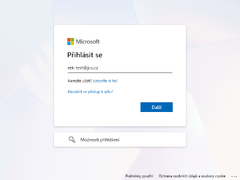 1. Zadejte Vaše uživatelské jméno ve tvaru <uzivatelskeJmeno>@jcu.cz.
 -
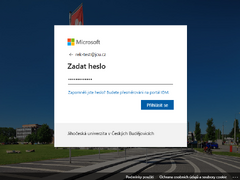 2. Zadejte Vaše heslo.
 -
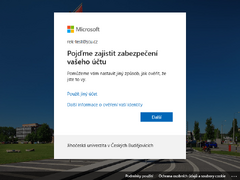 3. Klikněte na tlačítko "Další".
 -
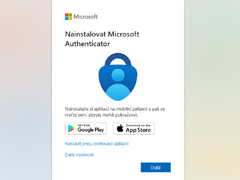 4. Klikněte na tlačítko "Další".
 -
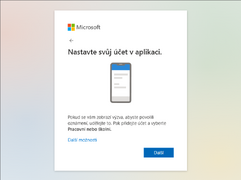 5. Klikněte na tlačítko "Další".
 -
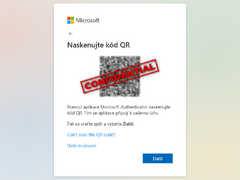 6. Naskenujte do Vaší aplikace Microsoft Authenticator zobrazený QR kód. Po naskenování klikněte na tlačítko "Další".
 -
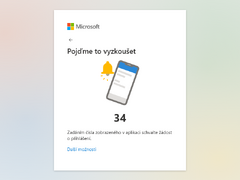 7. Zadejte do Vaší aplikace Microsoft Authenticator zobrazené číslo.
 -
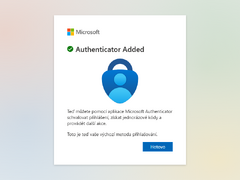 8. Zkontrolujte, zda ověření bylo úspěšně přidáno a klikněte na tlačítko "Hotovo".
 -
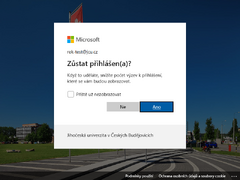 9. Pokud to není bezpodmínečně nutné, je z bezpečnostních důvodů lepší zvolit volbu "Ne" (v takovém případě bude po zavření okna webového prohlížeče automaticky odhlášeni).


Přidat ověření pomocí OTP z aplikace podporující generování OTP kódů
Otevřete stránku https://mysignins.microsoft.com/security-info a postupujte dle obrázkového návodu níže.
-
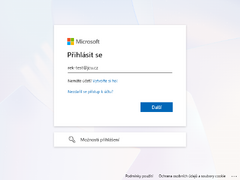 1. Zadejte Vaše uživatelské jméno ve tvaru <uzivatelskeJmeno>@jcu.cz.
 -
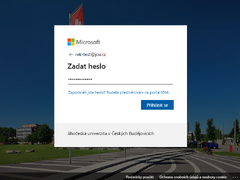 2. Zadejte Vaše heslo.
 -
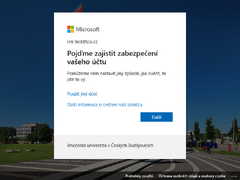 3. Klikněte na tlačítko "Další".
 -
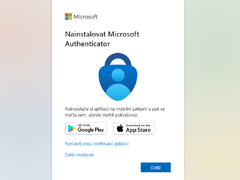 4. Zvolte "Nastavit jinou ověřovací aplikaci".
 -
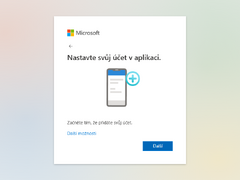 5. Klikněte na tlačítko "Další".
 -
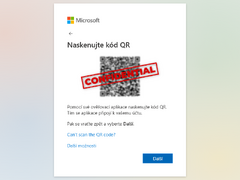 6. Naskenujte zobrazený QR kód nebo opište tajný klíč do Vaší aplikace pro generování OTP. Po naskenování nebo opsání klikněte na tlačítko "Další".
 -
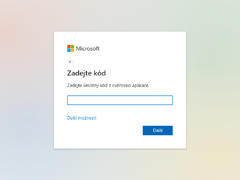 7. Opište OTP kód vygenerovaný Vaší aplikací.
 -
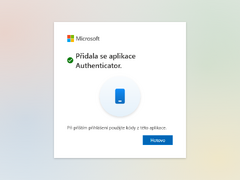 8. Zkontrolujte, zda ověření bylo úspěšně přidáno a klikněte na tlačítko "Hotovo".
 -
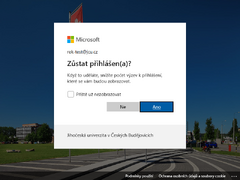 9. Pokud to není bezpodmínečně nutné, je z bezpečnostních důvodů lepší zvolit volbu "Ne" (v takovém případě bude po zavření okna webového prohlížeče automaticky odhlášeni).


Přidat ověření pomocí SMS zprávy
Otevřete stránku https://mysignins.microsoft.com/security-info a postupujte dle obrázkového návodu níže.
-
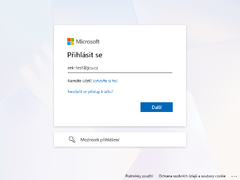 1. Zadejte Vaše uživatelské jméno ve tvaru <uzivatelskeJmeno>@jcu.cz.
 -
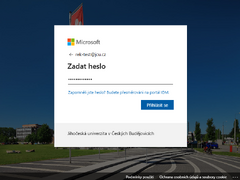 2. Zadejte Vaše heslo.
 -
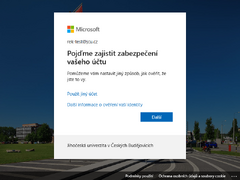 3. Klikněte na tlačítko "Další".
 -
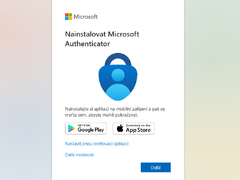 4. Zvolte "Další možnosti".
 -
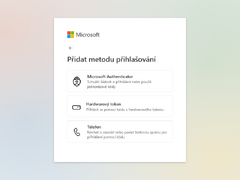 5. Vyberte metodu "Telefon".
 -
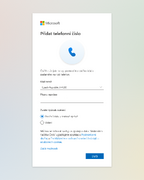 6. Vyberte předvolbu státu a zadejte Vaše telefonní číslo schopné přijímat SMS. A klikněte na tlačítko "Další".
 -
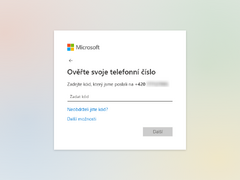 7. Zkontrolujte zadané telefonní číslo včetně předvolby a pak opište šestimístný kód, který Vám dorazí v SMS na Vaše telefonní číslo.
 -
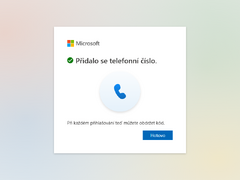 8. Zkontrolujte, zda ověření bylo úspěšně přidáno a klikněte na tlačítko "Hotovo".
 -
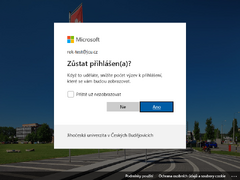 10. Pokud to není bezpodmínečně nutné, je z bezpečnostních důvodů lepší zvolit volbu "Ne" (v takovém případě bude po zavření okna webového prohlížeče automaticky odhlášeni).


Jednu metodu MFA již mám a chci přidat další
Tento návod platí i pro ty, kteří ještě nemají MFA povinné. Pokud ještě nemáte žádnou základní metodu, musíte si vybrat a nastavit jednu ze základních metod ověření MFA.
Základní metody MFA:
1. Ověření pomocí aplikace Microsoft Authenticator
2. Ověření pomocí OTP z aplikace podporující generování OTP kódů
3. Ověření pomocí SMS zprávy
Doplňkové metody MFA:
- Klíčenka s podporou FIDO2
- Windows Hello for Business na zařízeních, které podporují Windows Hello
Přidat ověření pomocí aplikace Microsoft Authenticator
Nejprve si stáhněte aplikaci Microsoft Authenticator do svého mobilního telefonu.
Otevřete stránku https://mysignins.microsoft.com/security-info a postupujte dle obrázkového návodu níže.
-
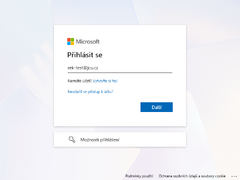 1. Zadejte Vaše uživatelské jméno ve tvaru <uzivatelskeJmeno>@jcu.cz.
 -
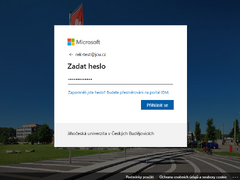 2. Zadejte Vaše heslo.
 -
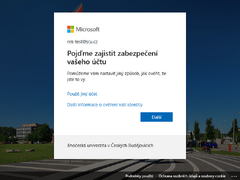 3. Pokud to není bezpodmínečně nutné, je z bezpečnostních důvodů lepší zvolit volbu "Ne".
 -
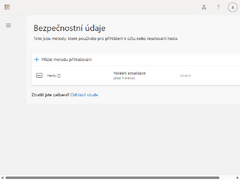 4. Klikněte na "Přidat metodu přihlašování".
 -
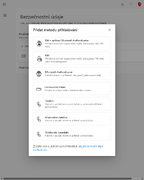 5. Klikněte na "Microsoft Authenticator".
 -
6. Klikněte na tlačítko "Další".
-
7. Klikněte na tlačítko "Další".
-
8. Naskenujte do Vaší aplikace Microsoft Authenticator zobrazený QR kód. Po naskenování klikněte na tlačítko "Další".
-
9. Zadejte do Vaší aplikace Microsoft Authenticator zobrazené číslo.
-
10. Zkontrolujte, zda ověření bylo úspěšně přidáno a klikněte na tlačítko "Hotovo".
-
11. Pokud to není bezpodmínečně nutné, je z bezpečnostních důvodů lepší zvolit volbu "Ne" (v takovém případě bude po zavření okna webového prohlížeče automaticky odhlášeni).


Přidat ověření pomocí OTP z aplikace podporující generování OTP kódů
Otevřete stránku https://mysignins.microsoft.com/security-info a postupujte dle obrázkového návodu níže.
-
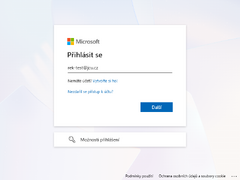 1. Zadejte Vaše uživatelské jméno <uzivatelskeJmeno>@jcu.cz.
 -
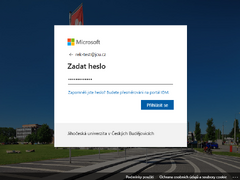 2. Zadejte Vaše heslo.
 -
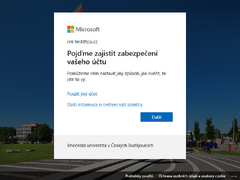 3. Pokud to není bezpodmínečně nutné, je z bezpečnostních důvodů lepší zvolit volbu "Ne".
 -
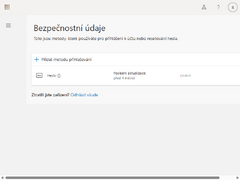 4. Klikněte na "Přidat metodu přihlašování".
 -
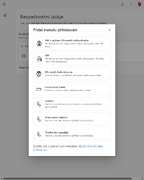 5. Klikněte na "Microsoft Authenticator".
 -
6. Zvolte "Nastavit jinou ověřovací aplikaci".
-
7. Klikněte na tlačítko "Další".
-
8. Naskenujte zobrazený QR kód nebo opište tajný klíč do Vaší aplikace pro generování OTP. Po naskenování nebo opsání klikněte na tlačítko "Další".
-
9. Opište OTP kód vygenerovaný Vaší aplikací.
-
10. Zkontrolujte, zda ověření bylo úspěšně přidáno a klikněte na tlačítko "Hotovo".
-
11. Pokud to není bezpodmínečně nutné, je z bezpečnostních důvodů lepší zvolit volbu "Ne" (v takovém případě bude po zavření okna webového prohlížeče automaticky odhlášeni).


Přidat ověření pomocí SMS zprávy
Otevřete stránku https://mysignins.microsoft.com/security-info a postupujte dle obrázkového návodu níže.
-
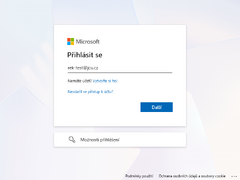 1. Zadejte Vaše uživatelské jméno <uzivatelskeJmeno>@jcu.cz.
 -
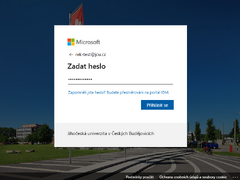 2. Zadejte Vaše heslo.
 -
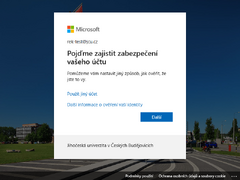 3. Pokud to není bezpodmínečně nutné, je z bezpečnostních důvodů lepší zvolit volbu "Ne".
 -
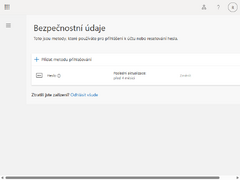 4. Klikněte na "Přidat metodu přihlašování".
 -
5. Vyberte metodu "Telefon".
-
6. Vyberte předvolbu státu a zadejte Vaše telefonní číslo schopné přijímat SMS. A klikněte na tlačítko "Další".
-
7. Zkontrolujte zadané telefonní číslo včetně předvolby a pak opište šestimístný kód, který Vám dorazí v SMS na Vaše telefonní číslo.
-
8. Zkontrolujte, zda ověření bylo úspěšně přidáno a klikněte na tlačítko "Hotovo".
-
10. Pokud to není bezpodmínečně nutné, je z bezpečnostních důvodů lepší zvolit volbu "Ne" (v takovém případě bude po zavření okna webového prohlížeče automaticky odhlášeni).


Související informace
Aplikace Microsoft Authenticator

Aplikaci Microsoft Authenticator stáhnete .
Řešení problémů
Nemáte náhodou nový telefon?
Máte stále funkční ověřovací metodu pomocí aplikace Microsoft Authenticator na starém telefonu? Pokud ano tak udělejte následující:
- Na novém telefonu nainstalujte aplikaci Microsoft Authenticator
-
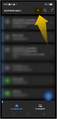 Klikněte nahoře ikonu plus +
 -
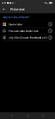 Vyberte "Přidat pracovní nebo školní účet"
 -
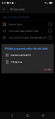 Vyberte "Přihlásit se"
 -
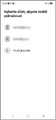 Vyberte "Použít jiný účet"
 -
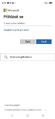 Zadejte uživatelské jméno ve tvaru "<uzivatelskeJmeno>@jcu.cz"


- Ověřte se heslem a stávající MFA metodou (na starém telefonu)
- Dokončete proces přidávání ověření
Stále se nemůžete ověřit pomocí MFA?
- Ztratili jste přístup k zařízení s ověřovací aplikací (rozbité, ztracené nebo ukradené)?
- Přeinstalovali/odinstalovali jste ověřovací aplikaci a nemáte ji znovu spárovanou?
- Nepodařilo se vám dokončit registraci ověřovací metody včetně otestování funkčnosti?
- Máte nový telefon a již nemáte starý telefon?
- Byl váš telefon vrácen do továrního nastavení a ověřování už nefunguje?
- Změnili jste telefonní číslo a ověřování už nefunguje?
Pokud jste na některou z těchto otázek odpověděli "ANO", kontaktujte nás na ServiceDesku s žádostí o resetování MFA.
Kontakt na administrátora MFA


