VPN: Porovnání verzí
Bez shrnutí editace |
|||
| Řádek 30: | Řádek 30: | ||
==== Windows ==== | ==== Windows ==== | ||
===== Stažení a instalace klienta ===== | ===== Stažení a instalace klienta ===== | ||
{{Stáhnout | {{Stáhnout|media=Openvpn-install-2.4.4-I601.exe|nazev=OpenVPN Klient}} | ||
<gallery mode="slideshow"> | <gallery mode="slideshow"> | ||
Soubor:VPN 1 OpenVPN Instalace.PNG|1. Spusťe stažený instalační soubor. | Soubor:VPN 1 OpenVPN Instalace.PNG|1. Spusťe stažený instalační soubor. | ||
Verze z 9. 10. 2026, 12:30


VPN (Virtual Private Network) umožňuje vytvořit zabezpečené šifrované spojení mezi vaším zařízením a sítí Jihočeské univerzity. Díky VPN přistupujete ke službám JU (sdílené disky, interní portály) i mimo kampus, jako byste byli fyzicky přítomni v síti.
Účet pro připojení k VPN
Účet pro připojení k VPN (jméno a heslo) může zaměstnanec nebo student získat nastavením hesla pro WiFi a VPN na portálu IDM - https://idm.jcu.cz/enduser/change-password/radius.
Pro vytvoření VPN účtu je nutné přihlásit se pod svým uživatelským jménem do IDM databáze a zvolit "Změna hesla pro WiFi, VPN". Systém Vás vyzve k zadání hesla které si sami zvolíte. Heslo musí mít dostatečnou složitost jinak jej systém neakceptuje. Jakmile heslo úspěšně zadáte, máte aktivní účet pro VPN přístup.
Takto vytvořený účet má tvar uzivatelskeJmeno@jcu.cz.
Připojení k VPN
OpenVPN

OpenVPN je open-source softwarová aplikace, která vytváří zabezpečené a šifrované tunely pro bezpečný přenos dat přes internet.
Používá silné šifrovací protokoly a podporuje širokou škálu operačních systémů, což zajišťuje flexibilní a bezpečné připojení. Je ideální pro ochranu soukromí, bezpečný přístup k síti Jihočeské univerzity.
Windows
Stažení a instalace klienta

-
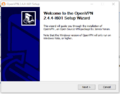 1. Spusťe stažený instalační soubor.
 -
 2. Klikněte na tlačítko "I Agree".
 -
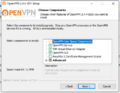 3. Klikněte na tlačítko "Next >".
 -
 4. Klikněte na tlačítko "Install".
 -
 5. Klikněte na tlačítko "Instalovat".
 -
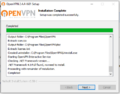 6. Klikněte na tlačítko "Next >".
 -
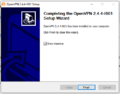 7. Klikněte na tlačítko "Finish".
 -
 8. Najděte a spusťte aplikaci OpenVPN GUI.
 -
 9. Hláška, která vyskočí, pokud není vložen konfigurační soubor. Klikněte na tlačítko "OK".


Konfigurace klienta
-
 1. Najděte ve svém počítači cestu "Tento počítač > Místní disk (C:) > Program Files > OpenVPN > Config" a vložte stažený konfigurační soubor Client.ovpn.
 -
 2. Pokud je nutné oprávnění správce, potvrďte jej kliknutím na tlačítko "Pokračovat".
 -
 3. Ověřte, zda složka obsahuje soubor client.ovpn.


Spuštění klienta a připojení k VPN
-
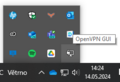 1. Na liště najděte ikonu programu OpenVPN GUI a otevřete ho.
 -
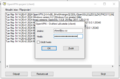 2. Klient se začne spojovat se serverem a bude požadovat přihlášení. Zadejte své uživatelské jméno ve tvaru
uzivatelskeJmeno@jcu.cz a FreeRadius heslo. -
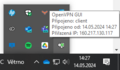 3. Pokud jste vše udělali správně, ikona programu OpenVPN GUI se změní na zeleno a bude hlásit připojeno.
 -
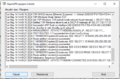 4. Pokud chcete VPN odpojit, otevřete z lišty program OpenVPN GUI a klikněte na tlačítko "Odpojit".


MacOS
Pro připojení MacBook k VPN můžete použít klienta tunnelblick. Návod k instalaci a konfiguraci klienta tunnelblick si můžete prohlédnout zde.
Android
V Google Play si vyberte aplikaci OpenVPN Connect OpenVPN Connect a instalujte ji.
Po spuštění bude chtít importovat konfigurační soubor. Stáhněte si (nejlépe s pomocí Google Chrome) konfigurační soubor client.ovpn na SD kartu do nějakého adresáře a potom v OpenVPN aplikaci pomocí volby "OVPN profile" najděte stažený soubor client.ovpn.
Následně jej importujte do aplikace a zadejte svoje uživatelské jméno username@jcu.cz a případně heslo (když zaškrtnete save login volbu můžete heslo zadat do konfigurace a aplikace si jej zapamatuje). Profil uložte a pak jej můžete použít pro připojení k OpenVPN serveru. Na případný dotaz při prvním spuštění na certifikát klienta zvolte odpověď že certifikát klienta nepoužíváte.
Odpojení od OpenVPN proveďte vypínačem profilu.
iOS
Nainstalujte aplikaci OpenVPN Connect.Postup stažení a importu konfiguračního souboru client.ovpn podobně jako výše popsaného Androidu.

