MFA: Porovnání verzí
Bez shrnutí editace |
|||
| Řádek 118: | Řádek 118: | ||
Aplikaci Microsoft Authenticator stáhnete {{Clickable button 2|ZDE|url=https://www.microsoft.com/cs-cz/security/mobile-authenticator-app|class=mw-ui-destructive|}}. | Aplikaci Microsoft Authenticator stáhnete {{Clickable button 2|ZDE|url=https://www.microsoft.com/cs-cz/security/mobile-authenticator-app|class=mw-ui-destructive|}}. | ||
{{Note|type=warn|inline=1|'''Tuto aplikaci ponechte v telefonu nainstalovanou!''' Pokud dojde ke smazání aplikace Microsoft Authenticator nebude možné se v budoucnu přihlásit k účtu.}} | {{Note|type=warn|inline=1|'''Tuto aplikaci ponechte v telefonu nainstalovanou!''' Pokud dojde ke smazání aplikace Microsoft Authenticator nebude možné se v budoucnu přihlásit k účtu.}} | ||
=== Řešení problémů === | |||
Nemohu se ověřit pomocí MFA. | |||
* Máte stále přístup k tomuto zařízení, na kterém je nainstalována ověřovací aplikace? | |||
* Nepřeinstalovali jste ověřovací aplikaci? | |||
* Dokončili jste celý proces registrace ověřovací metody včetně otestování funkčnosti? | |||
* Nemáte nový telefon? | |||
* Není telefon resetovaný do továrního nastavení? | |||
Pokud jste na některou z těchto otázek odpověděli '''"ANO"''', kontaktujte nás na ServiceDesku s žádostí o resetování MFA. | |||
== Kontakt na administrátora MFA == | == Kontakt na administrátora MFA == | ||
Verze z 9. 10. 2025, 15:38

MFA ještě nemám
Pokud máte MFA povinné, musíte si vybrat a nastavit jednu ze základních metod ověření MFA.
Jedná se o základní metody, které si může uživatel sám nastavit kdykoli.
1. Ověření pomocí aplikace Microsoft Authenticator
2. Ověření pomocí OTP z aplikace podporující generování OTP kódů
3. Ověření pomocí SMS zprávy
Přidat ověření pomocí aplikace Microsoft Authenticator
Otevřete stránku https://mysignins.microsoft.com/security-info a postupujte dle obrázkového návodu níže.
-
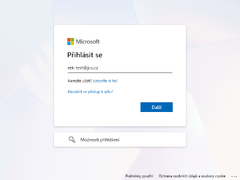 1. Zadejte Vaše uživatelské jméno <uzivatelskeJmeno>@jcu.cz.
 -
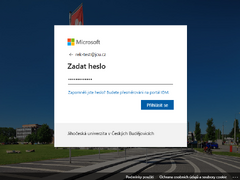 2. Zadejte Vaše heslo.
 -
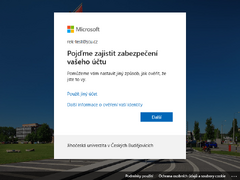 3. Klikněte na tlačítko "Další".
 -
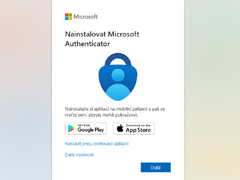 4. Klikněte na tlačítko "Další".
 -
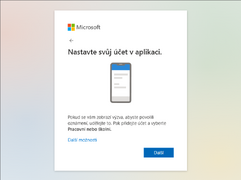 5. Klikněte na tlačítko "Další".
 -
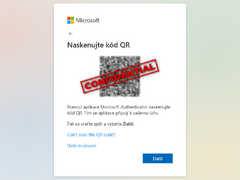 6. Naskenujte do Vaší aplikace Microsoft Authenticator zobrazený QR kód. Po naskenování klikněte na tlačítko "Další".
 -
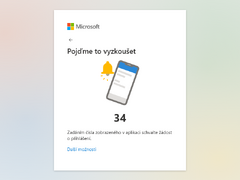 7. Zadejte do Vaší aplikace zobrazené číslo.
 -
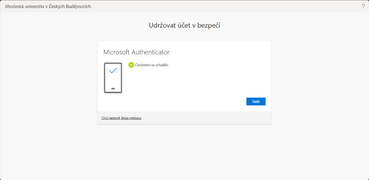 8. Klikněte na tlačítko "Další".
 -
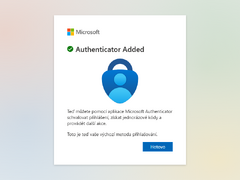 9. Zkontrolujte, zda ověření bylo úspěšně přidáno a klikněte na tlačítko "Hotovo".
 -
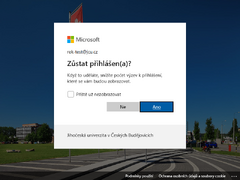 10. Pokud to není bezpodmínečně nutné, je z bezpečnostních důvodů lepší zvolit volbu "Ne".


Přidat ověření pomocí OTP z aplikace podporující generování OTP kódů
Otevřete stránku https://mysignins.microsoft.com/security-info a postupujte dle obrázkového návodu níže.
-
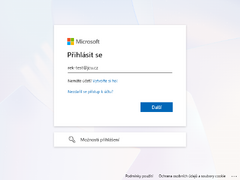 1. Zadejte Vaše uživatelské jméno <uzivatelskeJmeno>@jcu.cz.
 -
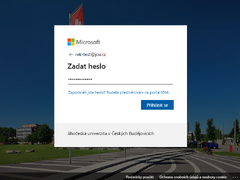 2. Zadejte Vaše heslo.
 -
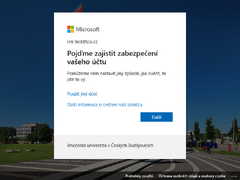 3. Klikněte na tlačítko "Další".
 -
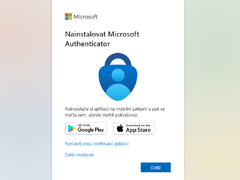 4. Zvolte "Chci použít jinou ověřovací aplikaci".
 -
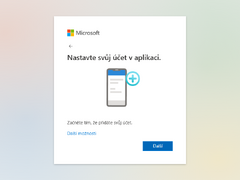 5. Klikněte na tlačítko "Další".
 -
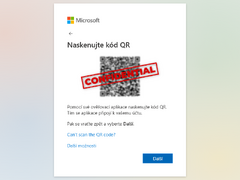 6. Naskenujte zobrazený QR kód nebo opište tajný klíč do Vaší aplikace. Po naskenování nebo opsání klikněte na tlačítko "Další".
 -
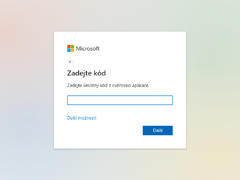 7. Opište OTP kód vygenerovaný Vaší aplikací.
 -
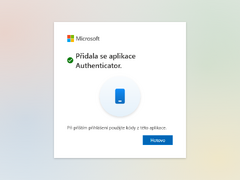 8. Zkontrolujte, zda ověření bylo úspěšně přidáno a klikněte na tlačítko "Hotovo".
 -
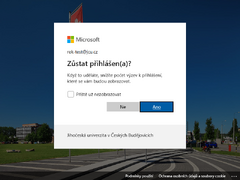 9. Pokud to není bezpodmínečně nutné, je z bezpečnostních důvodů lepší zvolit volbu "Ne".


Přidat ověření pomocí SMS zprávy
Otevřete stránku https://mysignins.microsoft.com/security-info a postupujte dle obrázkového návodu níže.
-
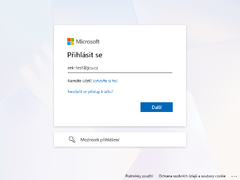 1. Zadejte Vaše uživatelské jméno <uzivatelskeJmeno>@jcu.cz.
 -
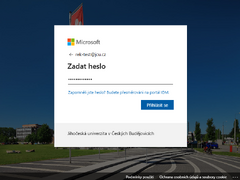 2. Zadejte Vaše heslo.
 -
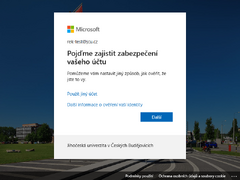 3. Klikněte na tlačítko "Další".
 -
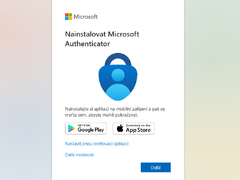 4. Zvolte "Chci nastavit jinou metodu".
 -
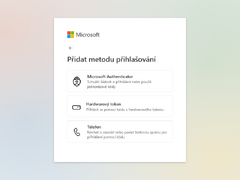 5. Vyberte metodu "Telefon".
 -
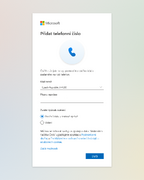 6. Vyberte předvolbu státu a zadejte Vaše telefonní číslo schopné přijímat SMS. A klikněte na tlačítko "Další".
 -
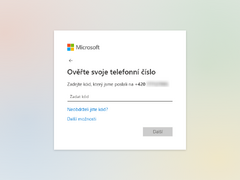 7. Opište šestimístný kód, který Vám dorazí v SMS na Vaše telefonní číslo.
 -
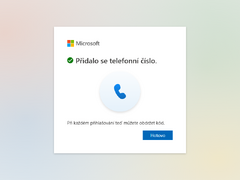 8. Klikněte na tlačítko "Další".
 -
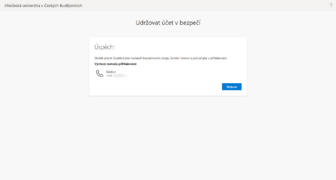 9. Zkontrolujte, zda ověření bylo úspěšně přidáno a klikněte na tlačítko "Hotovo".
 -
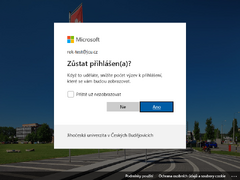 10. Pokud to není bezpodmínečně nutné, je z bezpečnostních důvodů lepší zvolit volbu "Ne".


Jednu metodu MFA již mám a chci přidat další
Tento návod platí i pro ty, kteří ještě nemají MFA povinné. Pokud ještě nemáte žádnou základní metodu, musíte si vybrat a nastavit jednu ze základních metod ověření MFA.
Základní metody MFA:
1. Ověření pomocí aplikace Microsoft Authenticator
2. Ověření pomocí OTP z aplikace podporující generování OTP kódů
3. Ověření pomocí SMS zprávy
Doplňkové metody MFA:
- Klíčenka s podporou FIDO2
- Windows Hello for Business na zařízeních, které podporují Windows Hello
Přidat ověření pomocí aplikace Microsoft Authenticator
Otevřete stránku https://mysignins.microsoft.com/security-info a postupujte dle obrázkového návodu níže.
-
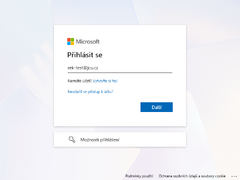 1. Zadejte Vaše uživatelské jméno <uzivatelskeJmeno>@jcu.cz.
 -
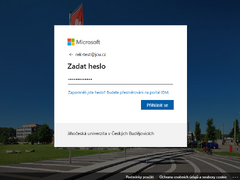 2. Zadejte Vaše heslo.
 -
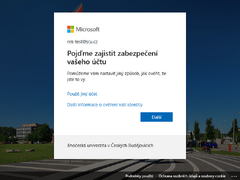 3. Pokud to není bezpodmínečně nutné, je z bezpečnostních důvodů lepší zvolit volbu "Ne".
 -
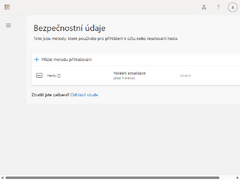 4. Klikněte na "Přidat metodu přihlašování".
 -
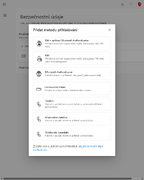 5. Klikněte na "Microsoft Authenticator".
 -
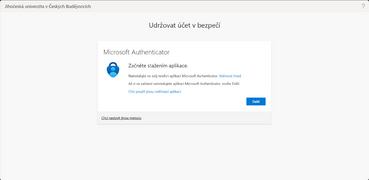 6. Klikněte na tlačítko "Další".
 -
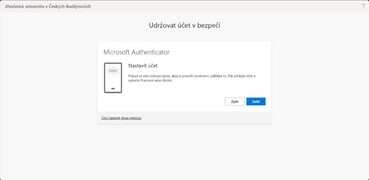 7. Klikněte na tlačítko "Další".
 -
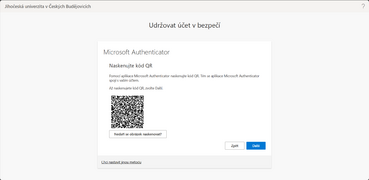 8. Naskenujte do Vaší aplikace Microsoft Authenticator zobrazený QR kód. Po naskenování klikněte na tlačítko "Další".
 -
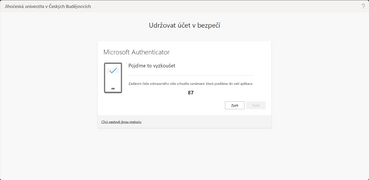 9. Zadejte do Vaší aplikace zobrazené číslo.
 -
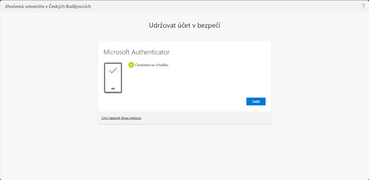 10. Klikněte na tlačítko "Další".
 -
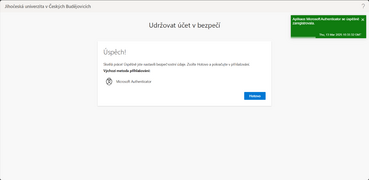 11. Zkontrolujte, zda ověření bylo úspěšně přidáno a klikněte na tlačítko "Hotovo".


Přidat ověření pomocí OTP z aplikace podporující generování OTP kódů
Otevřete stránku https://mysignins.microsoft.com/security-info a postupujte dle obrázkového návodu níže.
-
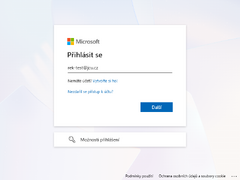 1. Zadejte Vaše uživatelské jméno <uzivatelskeJmeno>@jcu.cz.
 -
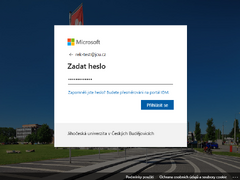 2. Zadejte Vaše heslo.
 -
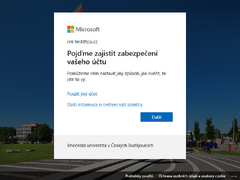 3. Pokud to není bezpodmínečně nutné, je z bezpečnostních důvodů lepší zvolit volbu "Ne".
 -
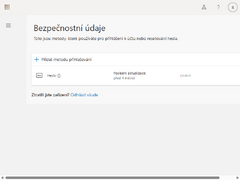 4. Klikněte na "Přidat metodu přihlašování".
 -
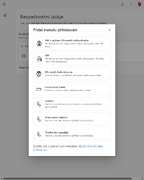 5. Klikněte na "Microsoft Authenticator".
 -
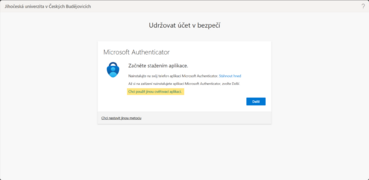 6. Klikněte "Chci použít jinou ověřovací aplikaci".
 -
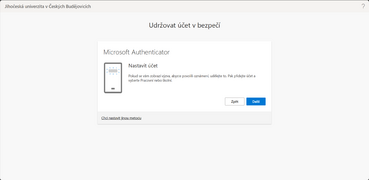 7. Klikněte na tlačítko "Další".
 -
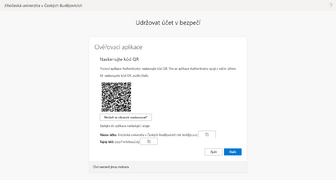 8. Naskenujte zobrazený QR kód nebo opište tajný klíč do Vaší aplikace. Po naskenování nebo opsání klikněte na tlačítko "Další".
 -
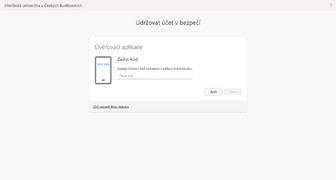 9. Opište OTP kód vygenerovaný Vaší aplikací a klikněte na tlačítko "Další".
 -
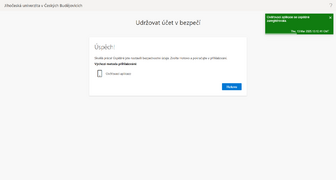 10. Zkontrolujte, zda ověření bylo úspěšně přidáno a klikněte na tlačítko "Hotovo".


Přidat ověření pomocí SMS zprávy
Otevřete stránku https://mysignins.microsoft.com/security-info a postupujte dle obrázkového návodu níže.
-
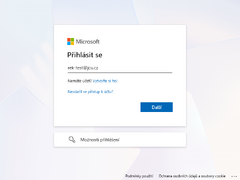 1. Zadejte Vaše uživatelské jméno <uzivatelskeJmeno>@jcu.cz.
 -
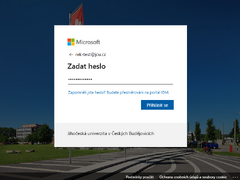 2. Zadejte Vaše heslo.
 -
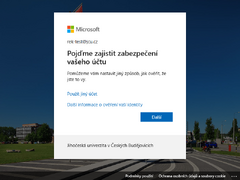 3. Pokud to není bezpodmínečně nutné, je z bezpečnostních důvodů lepší zvolit volbu "Ne".
 -
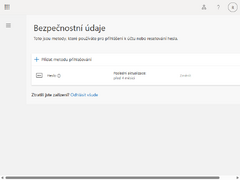 4. Klikněte na "Přidat metodu přihlašování".
 -
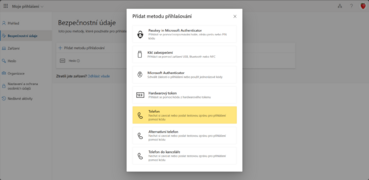 5. Klikněte na "Telefon".
 -
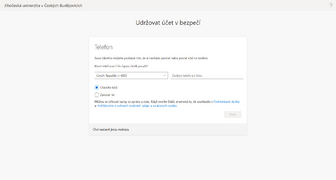 6. Vyberte předvolbu státu a zadejte Vaše telefonní číslo schopné přijímat SMS. A klikněte na tlačítko "Další".
 -
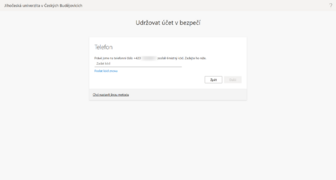 7. Opište šestimístný kód, který Vám dorazí v SMS na Vaše telefonní číslo.
 -
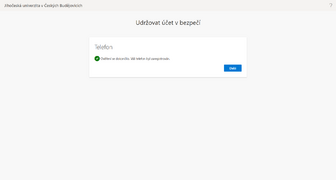 8. Klikněte na tlačítko "Další".
 -
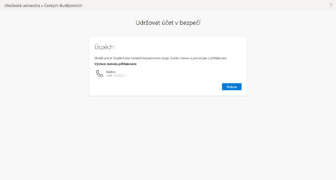 9. Zkontrolujte, zda ověření bylo úspěšně přidáno a klikněte na tlačítko "Hotovo".


Související informace
Aplikace Microsoft Authenticator
 Aplikaci Microsoft Authenticator stáhnete .
Řešení problémů
Nemohu se ověřit pomocí MFA.
- Máte stále přístup k tomuto zařízení, na kterém je nainstalována ověřovací aplikace?
- Nepřeinstalovali jste ověřovací aplikaci?
- Dokončili jste celý proces registrace ověřovací metody včetně otestování funkčnosti?
- Nemáte nový telefon?
- Není telefon resetovaný do továrního nastavení?
Pokud jste na některou z těchto otázek odpověděli "ANO", kontaktujte nás na ServiceDesku s žádostí o resetování MFA.
Kontakt na administrátora MFA
 |
Máte s MFA potíže? |
Případně napište e-mail do ServiceDesku mfa@sd.jcu.cz.

