Android: Porovnání verzí
Z Wiki JU
Bez shrnutí editace značka: revertováno |
značka: vrácení zpět |
||
| Řádek 4: | Řádek 4: | ||
== Nastavení hesla (vytvoření účtu) FreeRadius == | == Nastavení hesla (vytvoření účtu) FreeRadius == | ||
<gallery mode=" | <gallery mode="slideshow"> | ||
Soubor:Idm_jcu_cz.png|1. Přihlaste se do portálu [https://idm.jcu.cz idm.jcu.cz] pomocí stejných údajů jako do portálu IS [[STAG]]. | Soubor:Idm_jcu_cz.png|1. Přihlaste se do portálu [https://idm.jcu.cz idm.jcu.cz] pomocí stejných údajů jako do portálu IS [[STAG]]. | ||
Soubor:IDM Freeradius.jpg|2. Klikněte na "ZMĚNA FREERADIUS HESLA". | Soubor:IDM Freeradius.jpg|2. Klikněte na "ZMĚNA FREERADIUS HESLA". | ||
| Řádek 13: | Řádek 13: | ||
== Připojení k bezdrátové síti eduroam == | == Připojení k bezdrátové síti eduroam == | ||
=== Novější verze Android === | === Novější verze Android === | ||
<gallery mode=" | <gallery mode="slideshow"> | ||
Soubor:Eduroam WIFI scr1.png| 1. Připojte se k bezdrátové Wi-Fi síti "eduroam". | Soubor:Eduroam WIFI scr1.png| 1. Připojte se k bezdrátové Wi-Fi síti "eduroam". | ||
Soubor:Eduroam_WIFI_scr2.png| 2. Pro úspěšné připojení je nutné uvést uživ. jméno ve tvaru <code>uživatelskéjméno</code>@jcu.cz a zadat již nastavené freeradius heslo.<br>3. Nyní jste připojeni k bezdrátové síti eduroam. | Soubor:Eduroam_WIFI_scr2.png| 2. Pro úspěšné připojení je nutné uvést uživ. jméno ve tvaru <code>uživatelskéjméno</code>@jcu.cz a zadat již nastavené freeradius heslo.<br>3. Nyní jste připojeni k bezdrátové síti eduroam. | ||
| Řádek 19: | Řádek 19: | ||
=== Starší verze Android === | === Starší verze Android === | ||
<gallery mode=" | <gallery mode="slideshow"> | ||
Soubor:Připojení k Wi-Fi 1 Android.jpg|1. Připojte se k bezdrátové Wi-Fi síti "eduroam".<br>2. Pro úspěšné připojení je nutné uvést uživ. jméno ve tvaru <code>uživatelskéjméno</code>@jcu.cz a zadat již nastavené freeradius heslo.<br>3. Nyní jste připojeni k bezdrátové síti eduroam. | Soubor:Připojení k Wi-Fi 1 Android.jpg|1. Připojte se k bezdrátové Wi-Fi síti "eduroam".<br>2. Pro úspěšné připojení je nutné uvést uživ. jméno ve tvaru <code>uživatelskéjméno</code>@jcu.cz a zadat již nastavené freeradius heslo.<br>3. Nyní jste připojeni k bezdrátové síti eduroam. | ||
</gallery> | </gallery> | ||
Aktuální verze z 25. 9. 2025, 14:01

Nastavení hesla (vytvoření účtu) FreeRadius
-
 1. Přihlaste se do portálu idm.jcu.cz pomocí stejných údajů jako do portálu IS STAG.
 -
 2. Klikněte na "ZMĚNA FREERADIUS HESLA".
 -
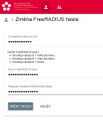 3. Na první řádek znovu zadejte heslo, které máte do portálu IS STAG (toto heslo se nezmění).
4. Na následující dva řádky si zvolte heslo pro Wi-Fi.
5. Klikněte na tlačítka "ZMĚNA HESLA". -
 5. Poté, co kliknete na "ZMĚNA HESLA", se v pravém horním rohu objeví "Změna hesla proběhla úspěšně" – tímto máte heslo pro Wi-Fi nastavené.


Připojení k bezdrátové síti eduroam
Novější verze Android
-
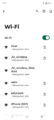 1. Připojte se k bezdrátové Wi-Fi síti "eduroam".
 -
 2. Pro úspěšné připojení je nutné uvést uživ. jméno ve tvaru
uživatelskéjméno@jcu.cz a zadat již nastavené freeradius heslo.
3. Nyní jste připojeni k bezdrátové síti eduroam.


Starší verze Android
-
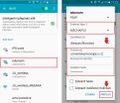 1. Připojte se k bezdrátové Wi-Fi síti "eduroam".
2. Pro úspěšné připojení je nutné uvést uživ. jméno ve tvaruuživatelskéjméno@jcu.cz a zadat již nastavené freeradius heslo.
3. Nyní jste připojeni k bezdrátové síti eduroam.

 |
Máte potíže s Wi-Fi? |

