iOS: Porovnání verzí
Z Wiki JU
Bez shrnutí editace |
|||
| (Není zobrazeno 9 mezilehlých verzí od 3 dalších uživatelů.) | |||
| Řádek 1: | Řádek 1: | ||
{{Šablona:OdkazGoogleTranslate}} | {{Šablona:OdkazGoogleTranslate}} | ||
== Nastavení hesla (vytvoření účtu) a připojení k bezdrátové síti Eduroam == | |||
<gallery> | |||
== Nastavení hesla (vytvoření účtu) == | Soubor:Idm jcu cz.png|1. Přihlaste se do portálu [https://idm.jcu.cz idm.jcu.cz] pomocí stejných údajů jako do portálu IS [[STAG]]. | ||
<gallery | Soubor:IDM Freeradius.jpg|2. Klikněte na "ZMĚMIT HESLO PRO WIFI, VPN". | ||
Soubor: | Soubor:Freeradius nastavení.jpg|3. Na první řádek znovu zadejte heslo, které máte do portálu IS STAG (toto heslo se nezmění).<br>4. Na následující dva řádky si zvolte heslo pro Wi-Fi.<br>5. Klikněte na tlačítka "ODESLAT". | ||
Soubor:IDM Freeradius.jpg|2. Klikněte na " | Soubor:Připojení k Wi-Fi 1 iOS.jpg|5. Připojte se k bezdrátové Wi-Fi síti "eduroam".<br>6. Pro úspěšné připojení je nutné uvést uživ. jméno ve tvaru uživatelskéjméno@jcu.cz a zadat již nastavené Wi-Fi heslo. | ||
Soubor:Freeradius nastavení.jpg|3. Na první řádek znovu zadejte heslo, které máte do portálu IS STAG (toto heslo se nezmění).<br>4. Na následující dva řádky si zvolte heslo pro Wi-Fi.<br>5. Klikněte na tlačítka " | Soubor:Připojení k Wi-Fi 2 iOS.jpg|7. Následně klikněte na důvěřovat.<br>8. Nyní jste připojeni k bezdrátové síti eduroam. | ||
Soubor:Připojení k Wi-Fi 1 iOS.jpg| | |||
Soubor:Připojení k Wi-Fi 2 iOS.jpg| | |||
</gallery> | </gallery> | ||
Aktuální verze z 13. 7. 2026, 10:51

Nastavení hesla (vytvoření účtu) a připojení k bezdrátové síti Eduroam
-
 1. Přihlaste se do portálu idm.jcu.cz pomocí stejných údajů jako do portálu IS STAG.
 -
 2. Klikněte na "ZMĚMIT HESLO PRO WIFI, VPN".
 -
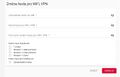 3. Na první řádek znovu zadejte heslo, které máte do portálu IS STAG (toto heslo se nezmění).
4. Na následující dva řádky si zvolte heslo pro Wi-Fi.
5. Klikněte na tlačítka "ODESLAT". -
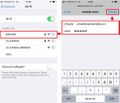 5. Připojte se k bezdrátové Wi-Fi síti "eduroam".
6. Pro úspěšné připojení je nutné uvést uživ. jméno ve tvaru uživatelskéjméno@jcu.cz a zadat již nastavené Wi-Fi heslo. -
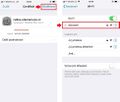 7. Následně klikněte na důvěřovat.
8. Nyní jste připojeni k bezdrátové síti eduroam.


