iOS: Porovnání verzí
Z Wiki JU
Bez shrnutí editace |
|||
| Řádek 3: | Řádek 3: | ||
__FORCETOC__ | __FORCETOC__ | ||
== Nastavení hesla (vytvoření účtu) | == Nastavení hesla (vytvoření účtu) == | ||
<gallery mode="slideshow"> | <gallery mode="slideshow"> | ||
Soubor:Idm_jcu_cz.png|1. Přihlaste se do portálu [https://idm.jcu.cz idm.jcu.cz] pomocí stejných údajů jako do portálu IS [[STAG]]. | Soubor:Idm_jcu_cz.png|1. Přihlaste se do portálu [https://idm.jcu.cz idm.jcu.cz] pomocí stejných údajů jako do portálu IS [[STAG]]. | ||
Verze z 1. 7. 2026, 10:42

Nastavení hesla (vytvoření účtu)
-
 1. Přihlaste se do portálu idm.jcu.cz pomocí stejných údajů jako do portálu IS STAG.
 -
 2. Klikněte na "ZMĚNA FREERADIUS HESLA".
 -
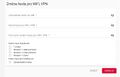 3. Na první řádek znovu zadejte heslo, které máte do portálu IS STAG (toto heslo se nezmění).
4. Na následující dva řádky si zvolte heslo pro Wi-Fi.
5. Klikněte na tlačítka "ZMĚNA HESLA". -
 5. Poté, co kliknete na "ZMĚNA HESLA", se v pravém horním rohu objeví "Změna hesla proběhla úspěšně" – tímto máte heslo pro Wi-Fi nastavené.


Připojení k bezdrátové síti eduroam
-
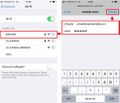 1. Připojte se k bezdrátové Wi-Fi síti "eduroam".
2. Pro úspěšné připojení je nutné uvést uživ. jméno ve tvaru uživatelskéjméno@jcu.cz a zadat již nastavené freeradius heslo. -
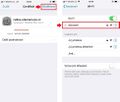 3. Následně klikněte na důvěřovat.
4. Nyní jste připojeni k bezdrátové síti eduroam.


